Skin technique DAZ

Hello everyone,
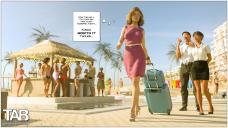
I've been practicing DAZ for a few years now, but I've never achieved the level of skin TAB109 achieves.

Is there anyone on this forum familiar with this technique? I think it would help many other content creators, including me.

Thank you again for your future help.

Thank you.
Cancun_22.jpg
3840 x 2160 - 2M

Comments

  • lilweeplilweep Posts: 2,746

    It's hard to diagnose the technique so to speak from one image alone.  Maybe describe what in particular are you drawn to about the skin in this image - the blown out lighting, the orange, the homogenous skin color/featureless skin textures?

  • OutlawComicsOutlawComics Posts: 15
    edited August 12

    lilweep a dit :

    Il est difficile de diagnostiquer la technique à partir d'une seule image. Pourriez-vous décrire ce qui vous attire particulièrement dans la peau de cette image : l'éclairage tamisé, l'orange, la couleur homogène et les textures sans relief ?

    What I'm looking for is how to recreate this magnificent skin.
    The texture, etc.
    I'll show you a picture of mine; you'll see, I'm sad.

    109.jpg
    1820 x 2048 - 1M
    Post edited by Richard Haseltine on
  • PadonePadone Posts: 4,001

    To me TAB109 looks post processed with photoshop or AI. You can notice a "smoothness" that's more typical in paintings than in renderings.

  • OutlawComicsOutlawComics Posts: 15
    edited August 13

    Padone a dit :

    À mon avis, TAB109 a l'air d'avoir été post-traité avec Photoshop ou IA. On remarque un aspect plus lisse, plus caractéristique des peintures que des rendus.


    Thank you for your reply. I won't hide the fact that I asked him the question, and he confirmed that he does everything on DAZ.

    When I asked him about the technical aspects, he replied, "Lol."

    I won't hide the fact that I have a lot of trouble with texture in general, and I have a hard time finding a video that logically discusses this area.

    P.S.: I want to point out that I am an autistic person, and I am very focused on finicky things. If that helps, I'll be happy to hear that.

    Post edited by Richard Haseltine on
  • DustRiderDustRider Posts: 2,879

    Your image is definitely too bright, that will "wash out" details, and depending on the settings for the skin, lighting being too bright can kill details in the skin, and make it look unrealistic. Try reducing the intensity of the main light to see if that helps.

    It would help everyone to give you some tips if we know what character you are using. Unfortunately, DAZ doesn't require vendors to develop their characters/assests under a uniform lighting environment. This leads to different characters requiring different lighting conditions to look their best, or adjusting the shaders/materials for different lighting conditions.

    As noted above, your reference image is also has lighting that is a bit too bright/harsh. In this case though, it may be intentional to make the image look like a amateur/quick photo. What is it specifically that you like about that image? The details of the main characters knees, her hair, other?

    You also might want to check the calibration on your monitor. Since both of your sample images are a bit overexposed it might indicate your monitor is a bit too dark (if that isn't a stylistic choice). Just do a search for manual monitor calibration and you can find some easy instructions for calibrating your monitor.

    If there is an image in my gallery that matches what you want to achieve, let me know which one and we can go from there. Otherwise I will bow out of the conversation and defer to the excellent advise everyone else will give, as my style is may not be exactly what you are looking for based on your example images.

  • OutlawComicsOutlawComics Posts: 15
    edited August 14

    DustRider a dit :

    Votre image est certainement trop lumineuse, ce qui « efface » les détails. Selon les réglages de la peau, un éclairage trop intense peut masquer les détails et la rendre irréaliste. Essayez de réduire l'intensité de la lumière principale pour voir si cela améliore la qualité.

    Il serait utile de savoir quel personnage vous utilisez. Malheureusement, DAZ n'exige pas des fournisseurs qu'ils développent leurs personnages/ressources dans un environnement d'éclairage uniforme. Cela implique que différents personnages nécessitent des conditions d'éclairage différentes pour être au meilleur de leur forme, ou qu'il faille ajuster les shaders/matériaux en fonction de la luminosité.

    Comme indiqué précédemment, votre image de référence présente également un éclairage un peu trop vif/brusque. Dans ce cas précis, il est peut-être intentionnel de donner l'impression d'une photo amateur ou rapide. Qu'appréciez-vous particulièrement dans cette image ? Les détails des genoux du personnage principal, ses cheveux, etc. ?

    Vous pouvez également vérifier le calibrage de votre moniteur. Vos deux exemples d'images étant légèrement surexposés, cela peut indiquer que votre moniteur est un peu trop sombre (si ce n'est pas un choix esthétique). Recherchez simplement « calibrage manuel du moniteur » et vous trouverez des instructions simples pour calibrer votre moniteur.

    Si une image dans ma galerie correspond à ce que vous souhaitez obtenir, dites-le-moi et nous pourrons en discuter. Sinon, je me retirerai de la conversation et suivrai les excellents conseils des autres, car mon style pourrait ne pas correspondre exactement à ce que vous recherchez d'après vos exemples d'images.
     

    Hello Dust, thank you very much for your advice.

    It's true that I generally use the intensity to the maximum, and I have trouble understanding the three-light technique, to be honest with you.

    Yes, this drawing you did interests me enormously.
    In fact, the question I'm asking myself is: how do you achieve this result? And especially this skin texture?

    When I see your image, I feel like I'm looking at a poster of a video game character.

    Thanks again for your help, it's really nice.


    5bd13bbe35f88f3e6f2c65a88c0ba227_original.jpg
    3200 x 3200 - 2M
    Post edited by Richard Haseltine on
  • UncannyValetUncannyValet Posts: 264
    edited August 14

    OutlawComics said:

    What I'm looking for is how to recreate this magnificent skin.
    The texture, etc.
    I'll show you a picture of mine; you'll see, I'm sad.

    Maybe I am blind, but  to my eyes this doesnt look any worse than the image you posted in the original post, in terms of skin texture quality.  

    it looks worse in terms of composition.

    I won't hide the fact that I have a lot of trouble with texture in general, and I have a hard time finding a video that logically discusses this area.

    What problem are you having with texture? In your OP example image there is barely any texture to speak of because as others pointed out the lighting is rather harsh, blowing out some of the details - it looks almost stylized as a result.  Do you want less texture detail so as to create a more stylized image like in the OP? - or do you want more detail towards photorealism? Stylized textures would have less details in the image texture maps, and realistic textures would have more detail. 

    The framing of your experience as one hinging only on "skin texture" and nothing else suggests you might need to broaden your video search to videos explaining lighting and skin shaders too.  I would avoid a Daz specific video and focus more broadly on concepts in 3D, but that's just me.

    Personally, I dont have any formal understanding of lighting nor skin shaders.  For example, I dont know what a 3 point light set up is.  I assume it just means there is three lights up in there, but I dont really care to find out either, and generally only use HDRIs to light scenes.  Maybe I throw in a sphere with an emmissive shader on it if I want another light or two in the mix. 

    When I asked him about the technical aspects, he replied, "Lol."

    "Lol" as a response is not without merit. Maybe formal theory isnt a substitute for just looking at the render and adjusting it until it looks good.

    Post edited by UncannyValet on
  • DustRiderDustRider Posts: 2,879

    OutlawComics said:

    DustRider a dit :

    Votre image est certainement trop lumineuse, ce qui « efface » les détails. Selon les réglages de la peau, un éclairage trop intense peut masquer les détails et la rendre irréaliste. Essayez de réduire l'intensité de la lumière principale pour voir si cela améliore la qualité.

    Il serait utile de savoir quel personnage vous utilisez. Malheureusement, DAZ n'exige pas des fournisseurs qu'ils développent leurs personnages/ressources dans un environnement d'éclairage uniforme. Cela implique que différents personnages nécessitent des conditions d'éclairage différentes pour être au meilleur de leur forme, ou qu'il faille ajuster les shaders/matériaux en fonction de la luminosité.

    Comme indiqué précédemment, votre image de référence présente également un éclairage un peu trop vif/brusque. Dans ce cas précis, il est peut-être intentionnel de donner l'impression d'une photo amateur ou rapide. Qu'appréciez-vous particulièrement dans cette image ? Les détails des genoux du personnage principal, ses cheveux, etc. ?

    Vous pouvez également vérifier le calibrage de votre moniteur. Vos deux exemples d'images étant légèrement surexposés, cela peut indiquer que votre moniteur est un peu trop sombre (si ce n'est pas un choix esthétique). Recherchez simplement « calibrage manuel du moniteur » et vous trouverez des instructions simples pour calibrer votre moniteur.

    Si une image dans ma galerie correspond à ce que vous souhaitez obtenir, dites-le-moi et nous pourrons en discuter. Sinon, je me retirerai de la conversation et suivrai les excellents conseils des autres, car mon style pourrait ne pas correspondre exactement à ce que vous recherchez d'après vos exemples d'images.
     

    Hello Dust, thank you very much for your advice.

    It's true that I generally use the intensity to the maximum, and I have trouble understanding the three-light technique, to be honest with you.

    Yes, this drawing you did interests me enormously.
    In fact, the question I'm asking myself is: how do you achieve this result? And especially this skin texture?

    When I see your image, I feel like I'm looking at a poster of a video game character.

    Thanks again for your help, it's really nice.


    Wow! thanks so much for your kind words.

    I'm amazed, you picked an image that was the result of helping another person a few years ago, so I actually have pretty good documentation/information on the creation of the image. For simplicity, I'll just post the relevant information from my previous posts below.

    Now back too the lighting. Below is an example with the same pose you used (I don't have the same hair and outfit) to give you an example of the results using just the default HDRI that comes with DS/Iray. I tried to use a similarly dark outfit, and a bow (that needed shader adjustment). The dome is rotated to 140 degrees. which helps to give some very nice highlight and shadows to the details on the surfaces of the outfit, and the figures skin (I also adjusted the Environment value to 1.8). The HDRI also provides a lower level fill light that both helps to keep most areas of the image well lit, while not washing out the shadows that are key to keeping the 3Dness of the image. The HDRi also provides something for the reflective surfaces to reflect.and adds interest to the image (our minds instinctively notice when pure white is all that is reflected, even though looking at the image we often can't  easily identify what makes it feel "wrong"). Note too, that this HDRI provides rim lighting on the right side of the image. Anymore, I usually try to keep the main light at a greater angle from the camera position rather than close to the camera. True, by doing so sometimes some really nice or interesting features on the clothing on the figure will be more difficult to see. However the big trade off is that the images in general are more visually appealing, detailed, and it's easier to get them to stand out from the background. Of course this is all just stylistic preference, but I thought it might be worth mentioning.

    I hope something here helps a little!


    I actually kind of liked what I came up with on the sample image above. I thought it might help porrmojo. and possible others, if I just finished the image, and gave a few details on what I did.

    One important thing in any image is to make the figure look/feel balanced, and the pose look proper/natural. Without that, regardless of how detailed the image is, things will always feel a bit off. I had to adjust the legs and feet just a bit to get a better feel of balance, and a bit of body language to match the facial expressions (could be a bit better, but it seems to work now). I also had to do quite a bit of re-posing of the arms and hands/fingers to get everything to match how a real archer might be posed (the draw hand/fingers to me were at a very uncomfortable/un-natural position). I should have probably put her left index finger over the arrow, which is common to make sure the arrow stays in place, but I have also been quite successful in keeping the arrow in place with proper handling with the draw hand/fingers. I also did some minor adjustments of the head and eyes.

    I added several items to the figure to make her a little more interesting. and of course she needed an arrow too. I also added five spot lights to give a rim light effect on the figures right side (see first image below). This helps the figure to stand out from the the background. The scene she is in is Muelsfell Modular Red Rock Canyon from E-Arckham. I modified almost all of the visible shaders in the scene to get the look I wanted. The most important modifications were to slightly darken the base color of the cliff and background rocks. This also helps the figure to stand out better, and become the focus of the scene. Speaking of focus, I also enabled DOF and adjusted it to help make the figure stand out (note the tip of the arrow is slightly out of focus, this helps to give the arrow length and depth too). I should probably also note that I enabled just a slight bit of bloom in the render, and set the pixel radius to 1. I also added a SY Swift Steam Iray prop between the figure anf the cliff to add a very subtle effect to help set the foreground apart from the background (Opacity was set to 0.1 and Base Color was set to a very light brown).

    The raw render before post processing is the second image below.. I added the image with no post processing so you can compare it to the post processed image which is the third image below. The post processing was done in GIMP steps I used were:

    1. Adjusted levels to improve contrast and brightness. This image was a bit dark, and normally I would adjust the exposure value in Tone Mapping, but I thought this would provide a bit better example of how adjusting level can make an image much better.

    2. Copied and pasted the levels adjusted image to a new layer.

    3. Added vignette to the base (1st) image using the Vignette filter in the G'MIC QT plugin in GIMP. 

    4. Ran the unsharp mask filter on the top layer (pasted layer) to enhance the details.

    5. Added vignette to the base (1st) image using the Vignette filter in the G'MIC QT plugin in GIMP.

    6. Ran the "Light Glow" filter in the G'MIC QT plugin in GIMP to help highlight the figure.

    7. Set the opacity of the top figure to 23%

    8. Added signature.

    I hope you find this somewhat helpful smiley

    PS: Please click on images to see the details at full resolution.


    Light set up

    Base un-processed image

    Final Image

    Here is the link to the entire thread I did this for: How can I get a render as detailed as this?

  • OutlawComicsOutlawComics Posts: 15
    edited August 18

    DustRider a dit :

    OutlawComics a dit :

    DustRider a dit :

    Votre image est certainement trop lumineuse, ce qui « efface » les détails. Selon les réglages de la peau, une lumière trop intense peut masquer les détails et la rendre irréaliste. Essayez de réduire l'intensité de la lumière principale pour voir si cela améliore la qualité.

    Il serait utile de savoir quel personnage vous utilisez. Malheureusement, DAZ n'exige pas des fournisseurs qu'ils développent leurs personnages/ressources dans un environnement d'éclairage uniforme. Cela implique que différents personnages imposent des conditions d'éclairage différentes pour être au meilleur de leur forme, ou qu'il faille ajuster les shaders/matériaux en fonction de la luminosité.

    Comme indiqué précédemment, votre image de référence présente également un éclairage un peu trop vif/brusque. Dans ce cas précis, il est peut-être intentionnel de donner l'impression d'une photo amateur ou rapide. Qu'appréciez-vous particulièrement dans cette image ? Les détails des genoux du personnage principal, ses cheveux, etc.

    Vous pouvez également vérifier le calibrage de votre moniteur. Vos deux exemples d'images étant légèrement surexposés, cela peut indiquer que votre moniteur est un peu trop sombre (si ce n'est pas un choix esthétique). Recherchez simplement « calibrage manuel du moniteur » et vous trouverez des instructions simples pour calibrer votre moniteur.

    Si une image dans ma galerie correspond à ce que vous souhaitez, dites-le-moi et nous obtiendrons pourrons en discuter. Sinon, je me retirerai de la conversation et suivrai les excellents conseils des autres, car mon style pourrait ne pas correspondre exactement à ce que vous recherchez d'après vos exemples d'images.
     

    Bonjour Dust, merci beaucoup pour vos conseils.

    C'est vrai que j'utilise généralement l'intensité au maximum, et j'ai du mal à comprendre la technique des trois lumières, pour être honnête avec vous.

    Oui, ce dessin que tu as fait m'intéresse énormément.
    En fait, je me demande : comment obtiens-tu ce résultat ? Et surtout cette texture de peau ?

    Quand je vois votre image, j'ai l'impression de regarder une affiche d'un personnage de jeu vidéo.

    Merci encore pour votre aide, c'est vraiment sympa.


    Waouh ! Merci beaucoup pour vos gentils mots.

    Je suis étonné que vous ayez choisi une image qui est le fruit d'une aide apportée à une autre personne il y a quelques années. J'ai donc une documentation et des informations assez complètes sur la création de cette image. Par souci de simplicité, je vais simplement publier ci-dessous les informations pertinentes de mes précédents articles.

    Revenons maintenant à l'éclairage. Voici un exemple avec la même pose que vous (je n'ai pas la même coiffure ni la même tenue) pour vous donner un aperçu du résultat obtenu avec le HDRi par défaut fourni avec DS/Iray. J'ai essayé d'utiliser une tenue sombre similaire et un arc (qui nécessitait un réglage des shaders). Le dôme est pivoté à 140 degrés, ce qui permet d'obtenir de très beaux reflets et ombres sur les détails des surfaces de la tenue et de la peau du personnage (j'ai également réglé la valeur d'environnement à 1,8). Le HDRi fournit également une lumière de remplissage plus faible qui contribue à maintenir la plupart des zones de l'image bien éclairées, sans atténuer les ombres, essentielles à la préservation de la 3D. Le HDRi permet également aux surfaces réfléchissantes de se refléter et ajoute de l'intérêt à l'image (notre esprit remarque instinctivement que seul le blanc pur est réfléchi, même si, en regardant l'image, nous avons souvent du mal à identifier ce qui la rend « incorrecte »). Notez également que ce HDRI fournit un éclairage périphérique sur le côté droit de l'image. Désormais, j'essaie généralement de placer la lumière principale à un angle plus large par rapport à la position de la caméra plutôt que près de celle-ci. Certes, ce faisant, certains détails intéressants des vêtements du personnage seront parfois plus difficiles à voir. Cependant, le principal avantage est que les images sont globalement plus attrayantes, plus détaillées, et qu'il est plus facile de les faire ressortir de l'arrière-plan. Bien sûr, ce n'est qu'une question de style, mais j'ai pensé que cela méritait d'être mentionné.

    J'espère que quelque chose ici aidera un peu !


    J'ai plutôt bien aimé ce que j'ai trouvé sur l'exemple d'image ci-dessus. J'ai pensé que cela pourrait aider Porrmojo, et peut-être d'autres, si je terminais simplement l'image et donnais quelques détails sur ce que j'ai fait.

    Un point important dans toute image est de donner à la silhouette une apparence équilibrée et une pose naturelle et appropriée. Sans cela, même avec un niveau de détail élevé, l'image semblera toujours un peu décalée. J'ai dû ajuster légèrement les jambes et les pieds pour obtenir un meilleur équilibre, ainsi qu'un langage corporel adapté aux expressions faciales (ça pourrait être un peu mieux, mais ça semble fonctionner maintenant). J'ai également dû repositionner pas mal les bras, les mains et les doigts pour que tout corresponde à la pose d'un archer (la main et les doigts de tirage étaient dans une position très inconfortable et peu naturelle). J'aurais probablement dû placer son index gauche sur la flèche, ce qui est courant pour que la flèche reste en place, mais j'ai aussi assez bien réussi à la maintenir en place grâce à une manipulation correcte de la main et des doigts de tirage. J'ai également apporté quelques ajustements mineurs à la tête et aux yeux.

    J'ai ajouté plusieurs éléments à la figurine pour la rendre plus intéressante. Et bien sûr, il lui fallait aussi une flèche. J'ai également ajouté cinq spots pour créer un effet de lumière périphérique sur le côté droit de la figurine (voir première image ci-dessous). Cela permet à la figurine de se démarquer de l'arrière-plan. La scène dans laquelle elle se trouve est celle de Muelsfell Modular Red Rock Canyon d'E-Arckham. J'ai modifié presque tous les shaders visibles de la scène pour obtenir l'aspect souhaité. Les modifications les plus importantes ont consisté à assombrir légèrement la couleur de base de la falaise et des rochers en arrière-plan. Cela permet également à la figurine de mieux se démarquer et de devenir le centre de la scène. En parlant de mise au point, j'ai également activé la profondeur de champ et l'ai ajustée pour la faire ressortir (notez que la pointe de la flèche est légèrement floue, ce qui contribue également à lui donner de la longueur et de la profondeur). Je devrais probablement aussi noter que j'ai activé juste un léger peu de bloom dans le rendu et défini le rayon des pixels sur 1. J'ai également ajouté un accessoire SY Swift Steam Iray entre la figure et la falaise pour ajouter un effet très subtil pour aider à distinguer le premier plan de l'arrière-plan (l'opacité était définie sur 0,1 et la couleur de base était définie sur un brun très clair).

    Le rendu brut avant post-traitement est la deuxième image ci-dessous. J'ai ajouté l'image sans post-traitement afin que vous puissiez la comparer à l'image post-traitée, la troisième image ci-dessous. Le post-traitement a été réalisé dans GIMP. Voici les étapes que j'ai suivies :

    1. Ajustement des niveaux pour améliorer le contraste et la luminosité. Cette image était un peu sombre, et normalement, j'aurais ajusté la valeur d'exposition dans le Tone Mapping, mais j'ai pensé que cela illustrerait mieux comment l'ajustement des niveaux peut améliorer considérablement une image.

    2. Copiez et collez l'image ajustée aux niveaux sur un nouveau calque.

    3. Ajout d'une vignette à l'image de base (1ère) à l'aide du filtre Vignette dans le plugin G'MIC QT dans GIMP. 

    4. Exécutez le filtre de masque flou sur la couche supérieure (couche collée) pour améliorer les détails.

    5. Ajout d'une vignette à l'image de base (1ère) à l'aide du filtre Vignette dans le plugin G'MIC QT dans GIMP.

    6. Exécutez le filtre « Light Glow » dans le plugin G'MIC QT dans GIMP pour aider à mettre en valeur la figure.

    7. Réglez l'opacité de la figure supérieure à 23 %

    8. Signature ajoutée.

    J'espère que vous trouverez cela quelque peu utile smiley

    PS : Veuillez cliquer sur les images pour voir les détails en pleine résolution.


    Installation d'éclairage

    Image de base non traitée

    Image finale

    Voici le lien vers l'intégralité du fil pour lequel j'ai fait cela :  Comment puis-je obtenir un rendu aussi détaillé que celui-ci ?


    Hello Duster, thank you so much for sharing your experience, which is truly amazing.

    I'll try to take note of your feedback, which is really cool.
    I welcome you to my Discord page, if you'd like to chat with me: OutlawComics

    It would be a great pleasure to chat with you anyway.
    You have a lot of talent.


    Post edited by Richard Haseltine on
Sign In or Register to comment.